如何在Windows XP系统中找到并配置Internet信息服务(IIS)
在Windows XP系统中,Internet信息服务(IIS)是一个可选组件,主要用于搭建本地Web服务器或FTP服务器。许多用户在初次使用时可能会找不到其设置位置,这通常是因为系统默认未安装此功能。以下将详细介绍查找、安装和配置IIS的步骤。
一、检查并安装Internet信息服务(IIS)
- 确认系统版本:Windows XP Professional版支持IIS,而Home版通常不支持。请首先确认您的系统版本。
- 打开添加/删除程序:点击“开始”菜单,选择“控制面板”,然后双击“添加或删除程序”。
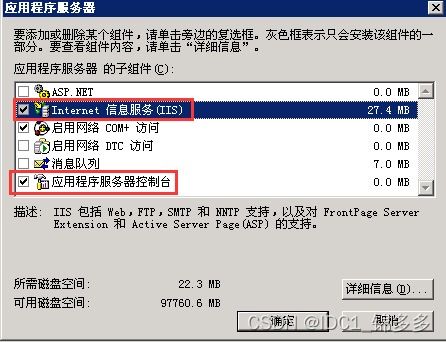
- 添加Windows组件:在左侧面板中点击“添加/删除Windows组件”,稍等片刻会弹出组件向导窗口。
- 选择IIS组件:在组件列表中,找到并勾选“Internet信息服务(IIS)”。如果您需要更详细的功能(如FTP服务或ASP.NET支持),可以点击“详细信息”进行选择。建议初学者保持默认选项。
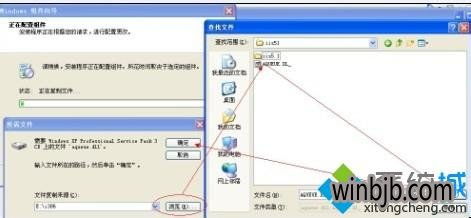
- 安装过程:点击“下一步”,系统可能会提示插入Windows XP安装光盘,按照指示完成安装。安装完成后,需要重启计算机。
二、访问和管理IIS设置
- 打开IIS管理器:安装成功后,点击“开始”菜单,依次选择“控制面板” -> “管理工具”,然后双击“Internet信息服务”图标。
- 熟悉管理界面:打开的IIS管理器界面左侧为树状目录,包括“网站”、“FTP站点”等。默认网站通常指向本地路径“C:\Inetpub\wwwroot”,您可以将网页文件放置于此目录进行测试。
- 基本配置:
- 启动/停止服务:右键点击“默认网站”,可选择启动、停止或暂停服务。
- 设置网站属性:右键点击“默认网站”选择“属性”,可以配置IP地址、端口、主目录、默认文档等。
- 测试运行:在浏览器地址栏输入“http://localhost”或“http://127.0.0.1”,如果显示IIS欢迎页面,说明服务运行正常。
三、常见问题与解决
- 找不到管理工具:如果“管理工具”中没有IIS,可能是安装不完整,请重复安装步骤。
- 端口冲突:如果已有其他程序占用80端口,IIS可能无法启动。可在网站属性中更改端口号(如8080)。
- 权限问题:确保网站目录有适当的读取权限,避免访问错误。
通过以上步骤,您应该能在Windows XP中顺利找到并设置Internet信息服务。请注意,由于XP系统较旧,建议仅在测试或学习环境中使用,并确保系统安全更新。
如若转载,请注明出处:http://www.81hainan.com/product/48.html
更新时间:2026-01-13 13:27:16